
Google PageSpeed Insights ist ein kostenloses Werkzeug von Google, das misst, wie schnell und stabil eine Webseite lädt, und konkrete Verbesserungsvorschläge liefert. Du gibst eine Adresse ein und bekommst nach wenigen Sekunden einen Wert von 0 bis 100 sowie Daten echter Besucher. Viele lesen nur die große Zahl und erschrecken oder freuen sich. Dabei steckt mehr dahinter. Hier erfährst du, wie du die Ergebnisse richtig liest, was der Unterschied zwischen Labor- und Felddaten ist, ob der Score dein Google-Ranking beeinflusst und wie du die häufigsten Bremsen löst.
Was ist Google PageSpeed Insights?
PageSpeed Insights, kurz PSI, ist ein kostenloses Analysewerkzeug von Google. Du rufst es im Browser auf, gibst die Adresse einer Seite ein und erhältst getrennte Ergebnisse für Mobilgeräte und Desktop. Ein Konto brauchst du nicht.
Das Werkzeug kombiniert zwei Quellen: Daten aus dem Chrome User Experience Report, in dem Chrome anonymisiert misst, wie schnell Seiten bei echten Nutzern laden, und eine Testmessung mit Lighthouse, dem Prüfprogramm, das auch in Chrome eingebaut ist. Dazu kommen Hinweise, was die Seite bremst und wie viel sich durch eine Verbesserung einsparen ließe.
Felddaten und Labdaten: der wichtigste Unterschied
Wer PageSpeed Insights verstehen will, muss diese beiden Datenarten auseinanderhalten:
- Felddaten: Sie zeigen, wie schnell die Seite bei echten Besuchern in den letzten 28 Tagen geladen hat. Sie stehen oben im Bericht und enthalten die Core Web Vitals. Für Seiten mit wenig Besuchern gibt es oft keine oder nur Daten für die gesamte Domain.
- Labdaten: Sie stammen aus einer einzelnen, simulierten Messung mit festgelegtem Gerät und Netzwerk. Daraus entsteht der bekannte Performance-Score. Sie eignen sich gut zur Fehlersuche, bilden aber nicht immer die reale Nutzung ab.
Laufen beide Ergebnisse auseinander, haben die Felddaten das größere Gewicht, denn sie beschreiben das tatsächliche Erlebnis deiner Besucher.
Der Performance-Score erklärt
Der große Wert oben im Laborteil ist der Performance-Score von Lighthouse. Laut Google gilt:
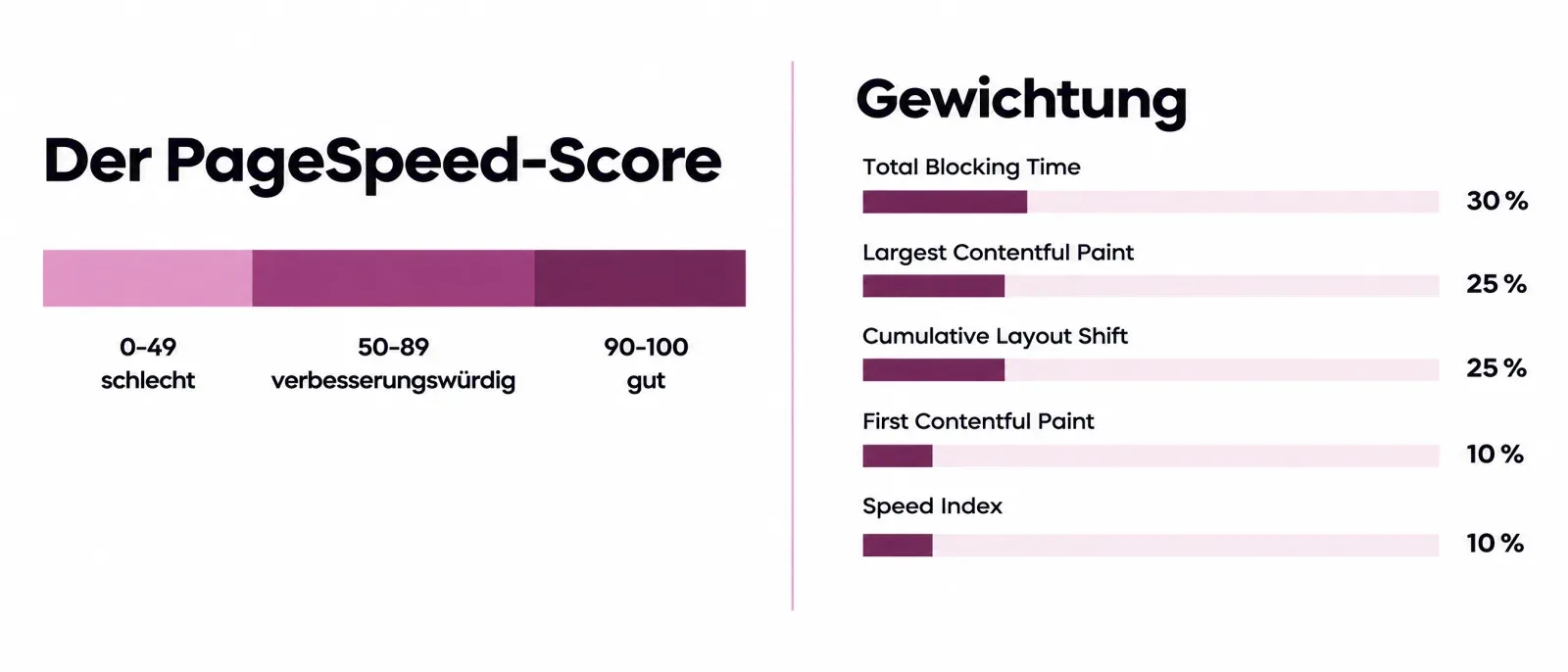
- 90 bis 100: gut
- 50 bis 89: verbesserungswürdig
- 0 bis 49: schlecht
Gewichtung der Messwerte im Performance-Score
| Messwert | Was er misst | Gewicht |
|---|---|---|
| Total Blocking Time (TBT) | Wie lange die Seite durch Skripte blockiert ist und nicht reagiert | 30 % |
| Largest Contentful Paint (LCP) | Wann der größte sichtbare Inhalt geladen ist | 25 % |
| Cumulative Layout Shift (CLS) | Wie stark Inhalte beim Laden verrutschen | 25 % |
| First Contentful Paint (FCP) | Wann der erste Inhalt sichtbar wird | 10 % |
| Speed Index (SI) | Wie schnell die Seite sichtbar aufgebaut wird | 10 % |
Die Gewichtung zeigt, wo sich Optimierung am meisten lohnt: Weniger blockierendes JavaScript, ein schnell geladenes Hauptbild und ein stabiles Layout bringen den größten Sprung.
Die Core Web Vitals in PageSpeed Insights
Im Felddaten-Teil bewertet PageSpeed Insights die drei Core Web Vitals. Die Prüfung gilt als bestanden, wenn beim 75. Perzentil aller Seitenaufrufe alle drei Werte im grünen Bereich liegen. Fehlen für INP genug Daten, reichen LCP und CLS.
Grenzwerte der Core Web Vitals
| Messwert | Gut ist |
|---|---|
| Largest Contentful Paint (LCP) | höchstens 2,5 Sekunden |
| Interaction to Next Paint (INP) | höchstens 200 Millisekunden |
| Cumulative Layout Shift (CLS) | höchstens 0,1 |
Ist der PageSpeed-Score ein Rankingfaktor?
Nicht direkt. Google bestätigt, dass die Core Web Vitals von seinen Rankingsystemen genutzt werden. Gemeint sind die Werte echter Nutzer, also die Felddaten, nicht der Laborwert von Lighthouse. Gleichzeitig betont Google, dass die Suche immer die relevantesten Inhalte zeigt, auch wenn die Nutzererfahrung nicht perfekt ist. Gute Werte entscheiden vor allem dann, wenn mehrere Seiten ähnlich hilfreiche Inhalte bieten.
Ein Score von 100 bringt dich also nicht automatisch auf Platz 1, und ein Score von 70 wirft dich nicht aus den Ergebnissen. Für Besucher macht Geschwindigkeit trotzdem einen großen Unterschied, gerade auf dem Smartphone und im Mobilfunknetz.
So nutzt du PageSpeed Insights richtig
- Wichtige Seiten testen: Nicht nur die Startseite, sondern auch Leistungsseiten, Kontakt und Seiten mit vielen Bildern.
- Mobil zuerst ansehen: Google verwendet für Indexierung und Ranking die mobile Version. Die mobilen Werte sind meist schlechter und aussagekräftiger.
- Felddaten prüfen: Bestehen die Core Web Vitals? Wenn ja, ist das wichtiger als ein perfekter Laborwert.
- Diagnose lesen: Unter den Empfehlungen steht, was am meisten bremst, oft mit geschätzter Einsparung.
- Mehrmals messen: Laborwerte schwanken. Teste zwei bis drei Mal und betrachte den Bereich, nicht den Einzelwert.
- Verlauf beobachten: In der Google Search Console zeigt der Bericht „Core Web Vitals“, wie sich die Werte aller Seiten über die Zeit entwickeln.
PageSpeed Insights, Lighthouse und Search Console im Vergleich
- PageSpeed Insights: Schneller Test einzelner Seiten im Browser, mit Feld- und Labdaten. Ideal für einen ersten Check.
- Lighthouse in Chrome: Dieselbe Labormessung direkt in den Entwicklerwerkzeugen des Browsers. Praktisch für Entwickler, die Änderungen sofort prüfen wollen.
- Search Console: Der Bericht „Core Web Vitals“ zeigt die Felddaten für alle Seiten deiner Website auf einen Blick und gruppiert Seiten mit ähnlichen Problemen.
Für den Alltag reicht meist die Kombination: Search Console für den Überblick, PageSpeed Insights für einzelne Seiten.
Die häufigsten Ursachen für schlechte Werte
- Zu große Bilder: Fotos direkt aus der Kamera mit mehreren Megabyte. Lösung: auf die nötige Größe verkleinern und modern komprimieren, etwa als WebP.
- Zu viel JavaScript: Slider, Animationen und Page-Builder laden Code, der die Seite blockiert. Lösung: Unnötiges entfernen, Skripte verzögert laden.
- Externe Dienste: Chat-Widgets, eingebettete Karten, Videos und Tracking laden zusätzliche Daten von anderen Servern. Lösung: nur einbinden, was wirklich gebraucht wird, und erst bei Bedarf laden.
- Webfonts: Viele Schriftschnitte von externen Servern verzögern die Darstellung. Lösung: wenige Schnitte, lokal ausgeliefert.
- Verrutschende Inhalte: Bilder ohne feste Maße, nachgeladene Banner oder Werbung verschieben den Text. Lösung: Breite und Höhe angeben, Platz reservieren.
- Langsamer Server: Günstiges Hosting oder fehlendes Caching verzögern schon die erste Antwort.
Warum der Score schwankt
Viele wundern sich, dass derselbe Test einmal 82 und kurz danach 76 ergibt, ohne dass sich etwas geändert hat. Laut Google liegt das an Unterschieden in der Netzwerkverfügbarkeit, der Hardware und konkurrierenden Prozessen während der Messung. Auch externe Dienste, die mal schneller und mal langsamer antworten, verändern das Ergebnis. Deshalb gilt: Schwankungen von einigen Punkten sind normal. Entscheidend ist der Trend und ob die Felddaten im grünen Bereich liegen.
Realistische Ziele für kleine Websites
- Felddaten im grünen Bereich: Bestandene Core Web Vitals sind das wichtigste Ziel.
- Mobil 90 oder mehr: Für eine einfache Unternehmenswebsite ohne Shop ist das mit sauberer Technik gut erreichbar.
- Keine Jagd nach der 100: Die letzten Punkte kosten oft mehr Aufwand, als sie bringen. Inhalte und Nutzerführung sind dann wichtiger.
Fazit: Lies mehr als die große Zahl
- PageSpeed Insights zeigt Felddaten echter Nutzer und Labdaten aus einer simulierten Messung.
- Der Score ab 90 gilt als gut und wird vor allem von Total Blocking Time, LCP und CLS bestimmt.
- Für das Ranking zählen die Core Web Vitals aus Felddaten, und auch das nur ergänzend zur Relevanz.
- Die größten Hebel sind kleinere Bilder, weniger JavaScript und weniger externe Dienste.
Mein Rat: Teste deine wichtigsten Seiten mobil, prüfe zuerst die Felddaten und arbeite die Diagnose von oben nach unten ab. Wenn die Technik grundsätzlich bremst, ist ein schlanker Neubau oft schneller als hundert kleine Reparaturen.